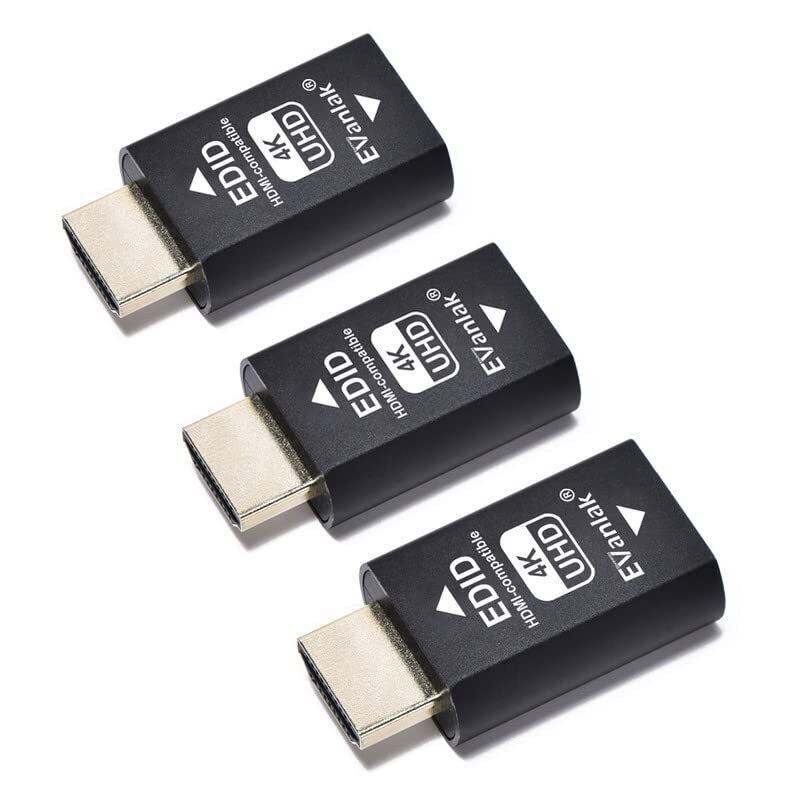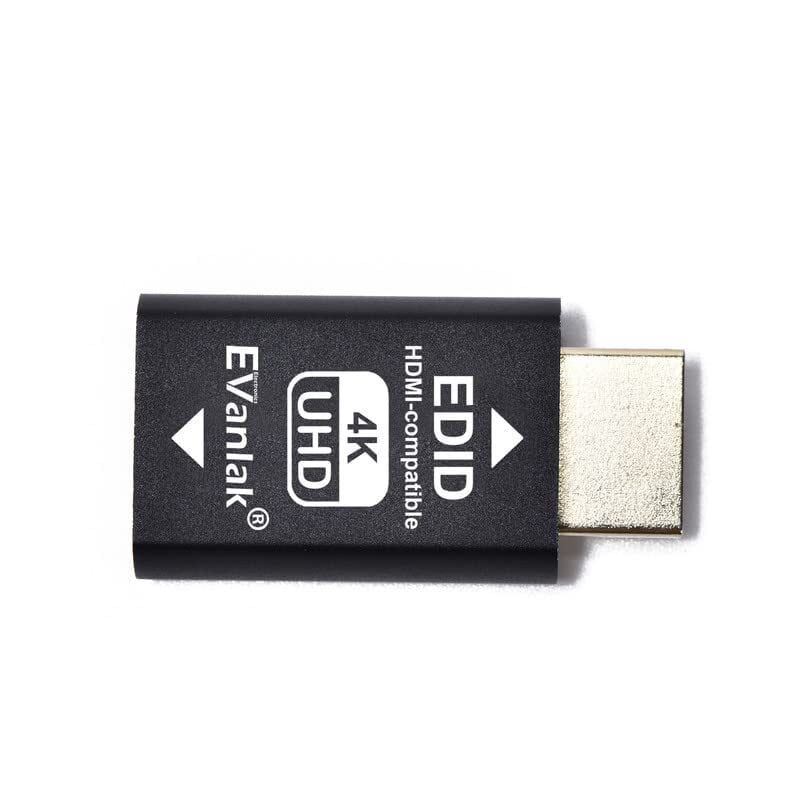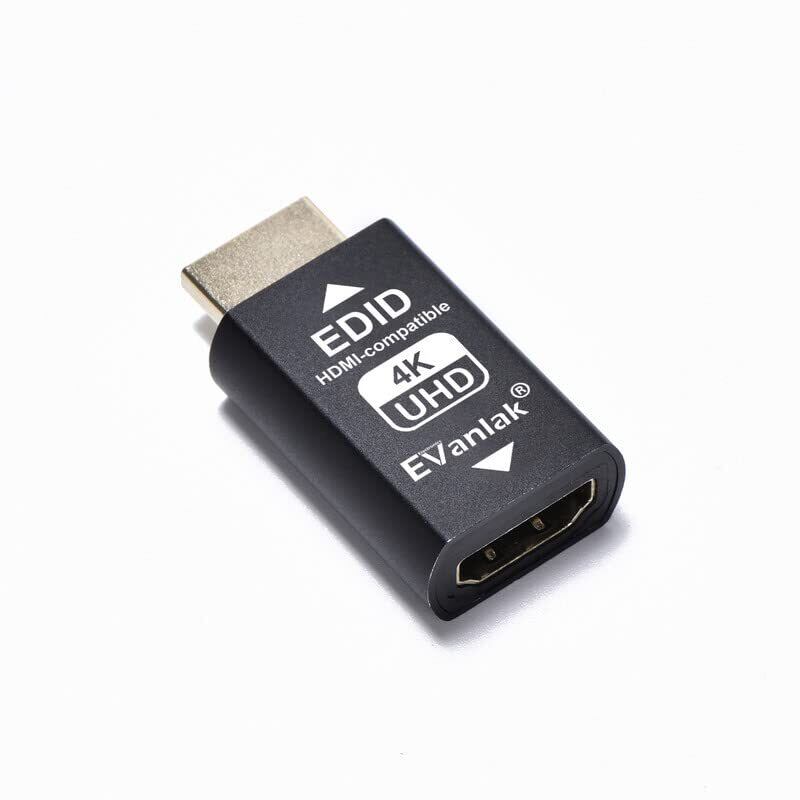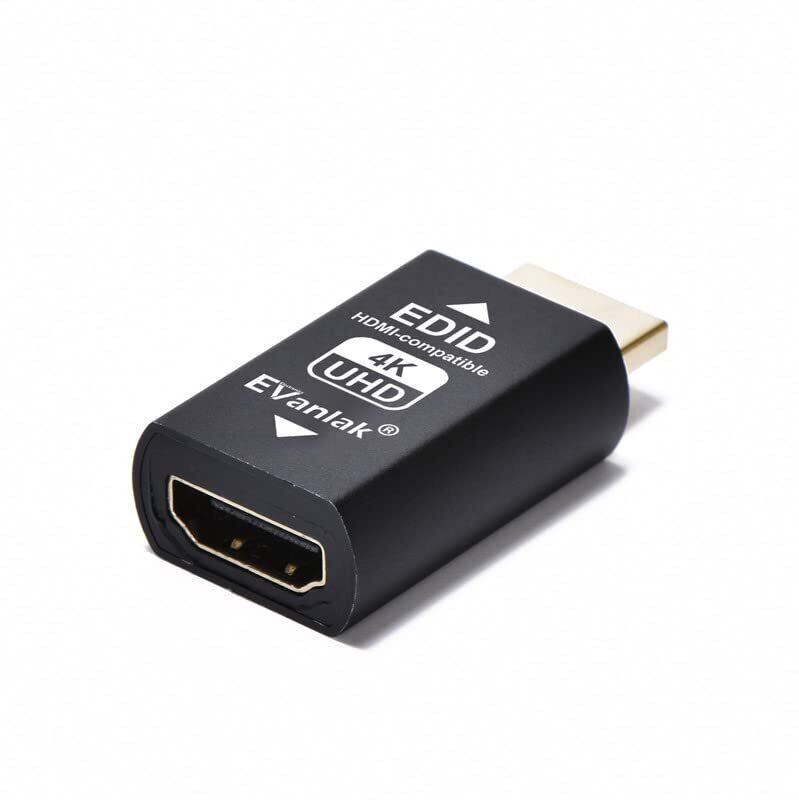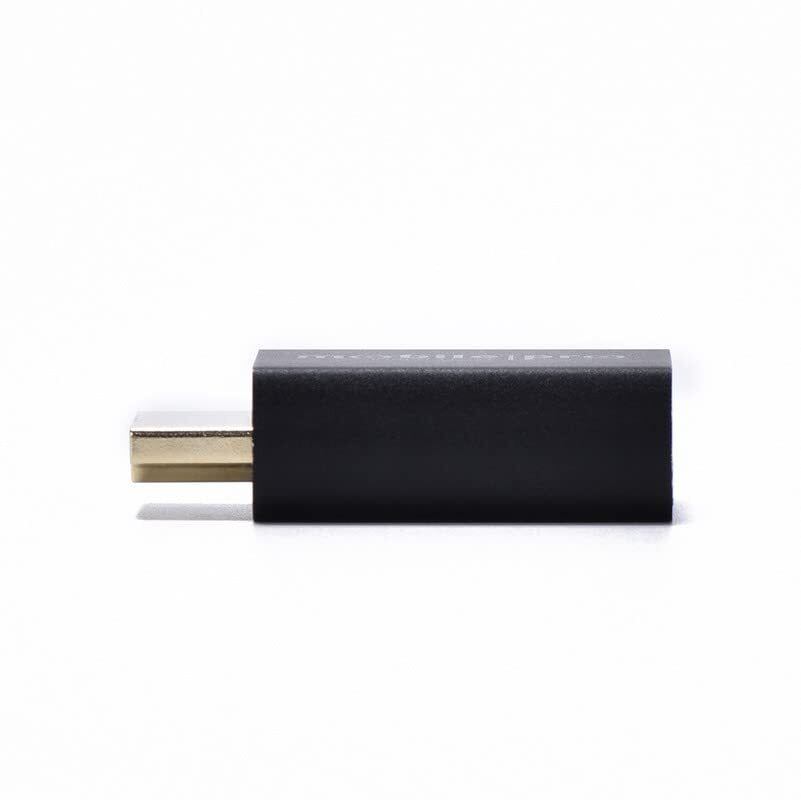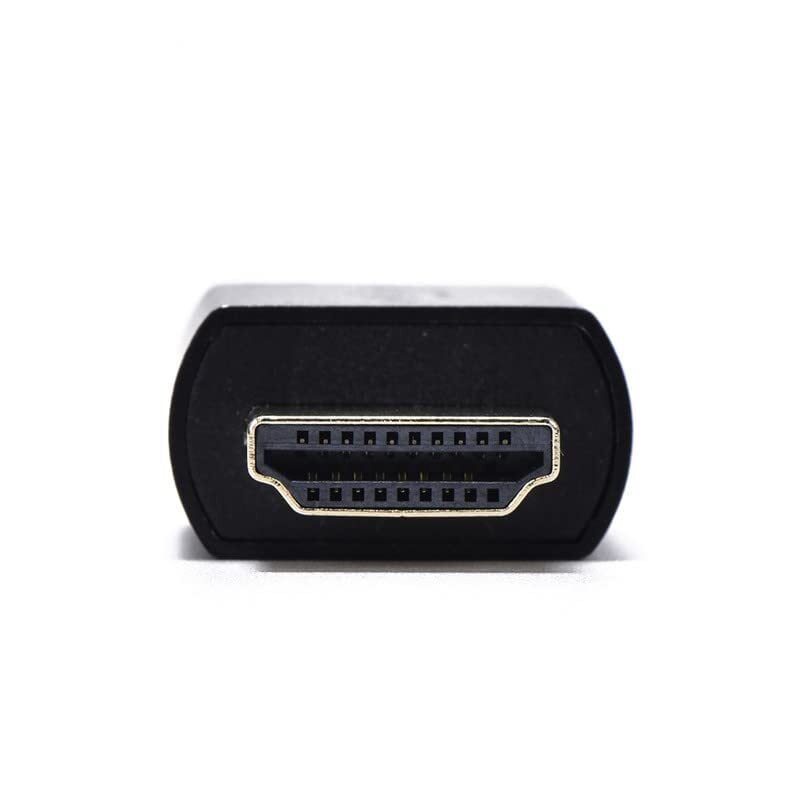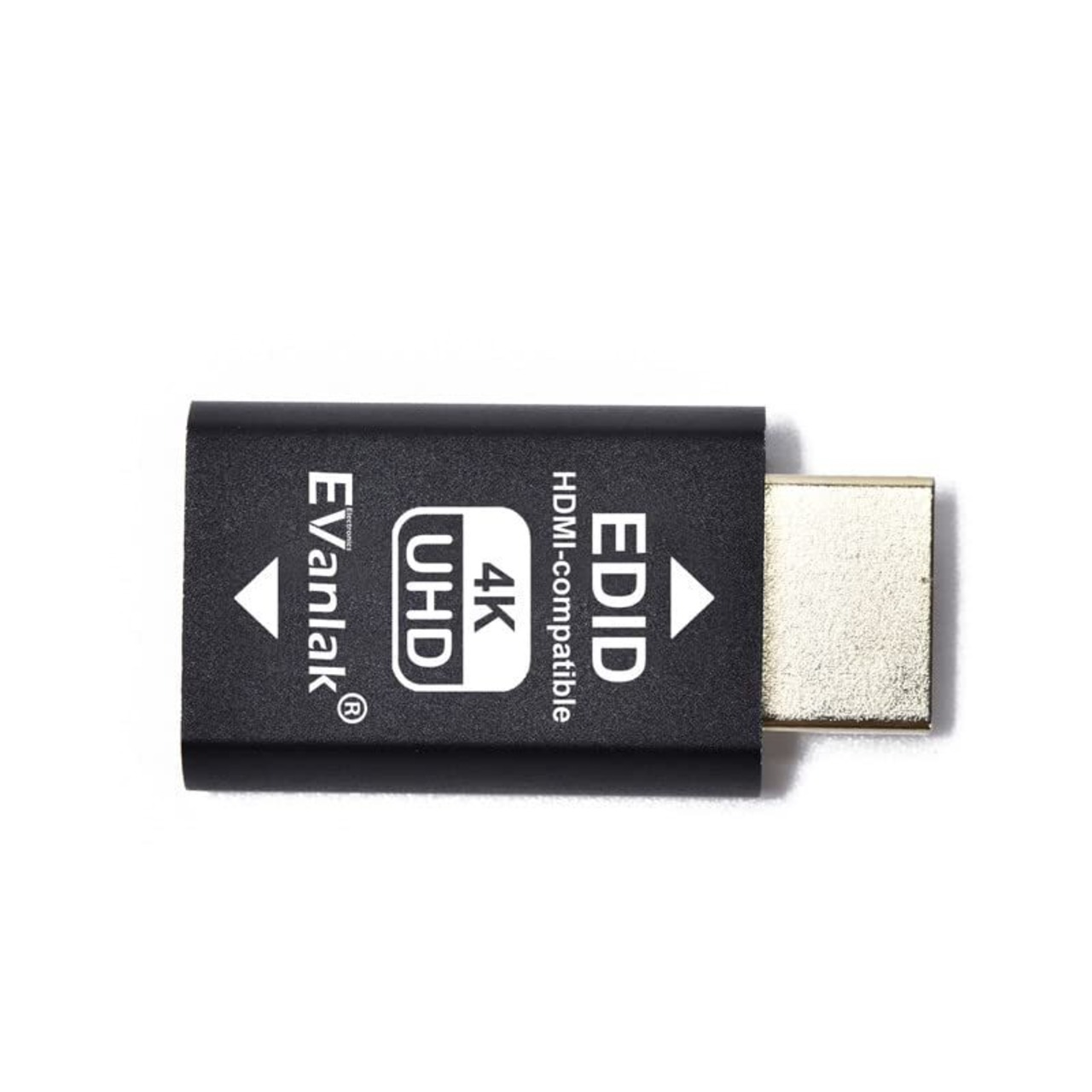


【特価セール】EVanlak(イヴァンラック) HDMI EDIDエミュレーター パススルー エミュレーターアダプター不要 第3世代 Mac ThunderboltからHDMIスイッチ/エクステンダー/AVレシーバー/ビデオスプリッターに対応 4k 3840x2160@60Hz 3パック
¥5,340
残り1点
International shipping available
【商品名】
EVanlak(イヴァンラック) HDMI EDIDエミュレーター パススルー エミュレーターアダプター不要 第3世代 Mac ThunderboltからHDMIスイッチ/エクステンダー/AVレシーバー/ビデオスプリッターに対応 4k 3840x2160@60Hz 3パック
【商品説明】
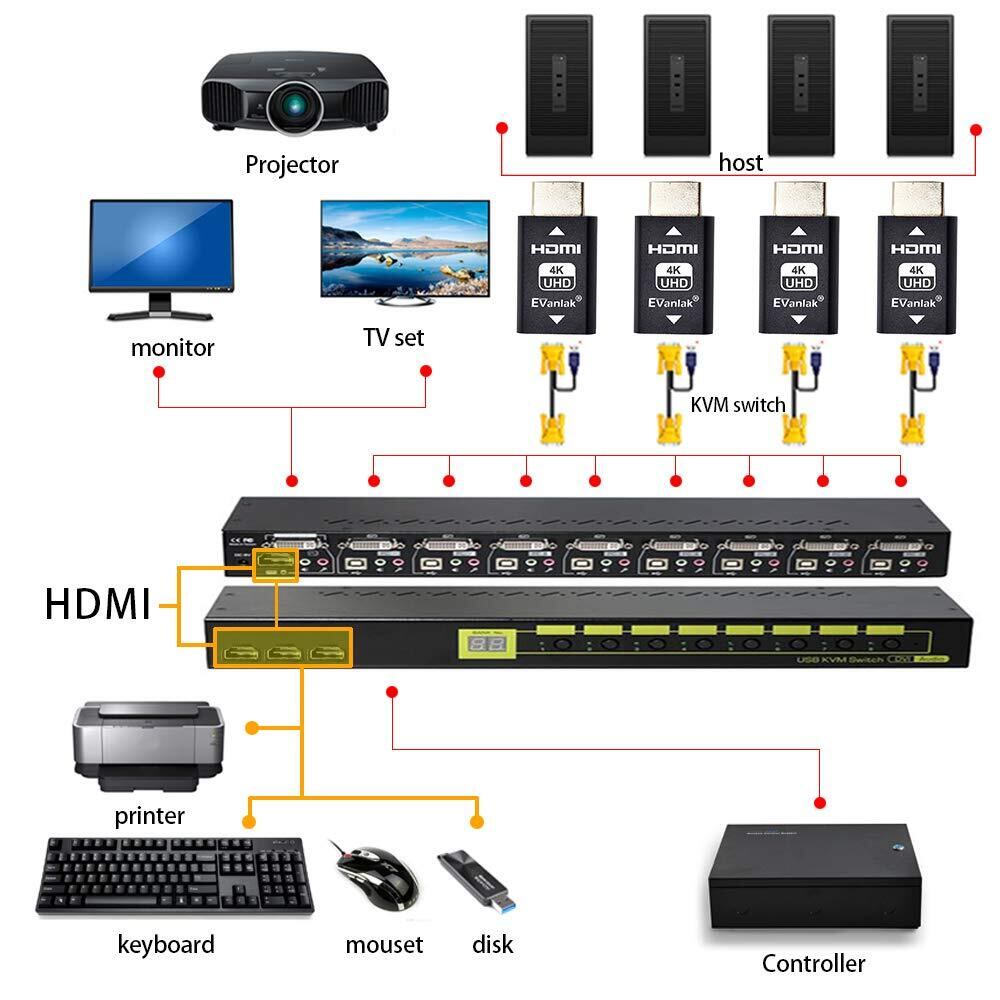
双方向EDID、ソースはオスまたはメス接続が可能です。ピクセルフォーマット:YCbCr 4:4:4、4:2:2、4:2:0、RGB。オーディオ: 2.1。PCが残りのスクリーンのためにデスクトップを再配置しようとして不具合を起こすことなく、テレビマルチモニターシステムをオフにできます(またはHDMIのプラグを抜くこともできます)。 PCは画面のうちの1つが消えたことにさえ気がつかないでしょう。Mac ThunderboltからHDMIに対応(最大4k@60fpsをサポート)。4Kディスプレイを好まないWindowsの「奇跡の解決」として知ることになるしょう。
HDMIディスプレイを常に「同期」させる必要があるマルチメディアセットアップに最適。HDMIロックEDIDは、複数のHDMIディスプレイでの「同期の損失」問題を解決します。 テレビの電源をオンまたはオフにするたびにデスクトップを再配置する必要はもうありません。ディスプレイはフルサイズのDisplayPort - HDMIアダプターに接続でき、このアダプターは完璧に動作します。
驚くことに、典型的な4K (3840x2160) だけでなく、真の4K (4096x2160) でも多くのモードがあり、リフレッシュレートは23hzから60zです。
HDMIロックEDIDは、ノートパソコンの蓋を指定した解像度でリモートで閉じることができ、使用しないときは仮想モニターとして機能します。
EDIDエミュレーターでPS5 120Hzが表示されないのを修正する方法は? ステップ1:パフォーマンスモードを選択し、HDCPを無効にします。 ステップ2:解像度オプションで休憩。EdoエミュレーターをPS5に接続します。画面が黒い場合は、Xを押します----下(または上)----Xを押します。これはブラインド操作で解像度を1080Pに調整します。
-
レビュー
(6)